

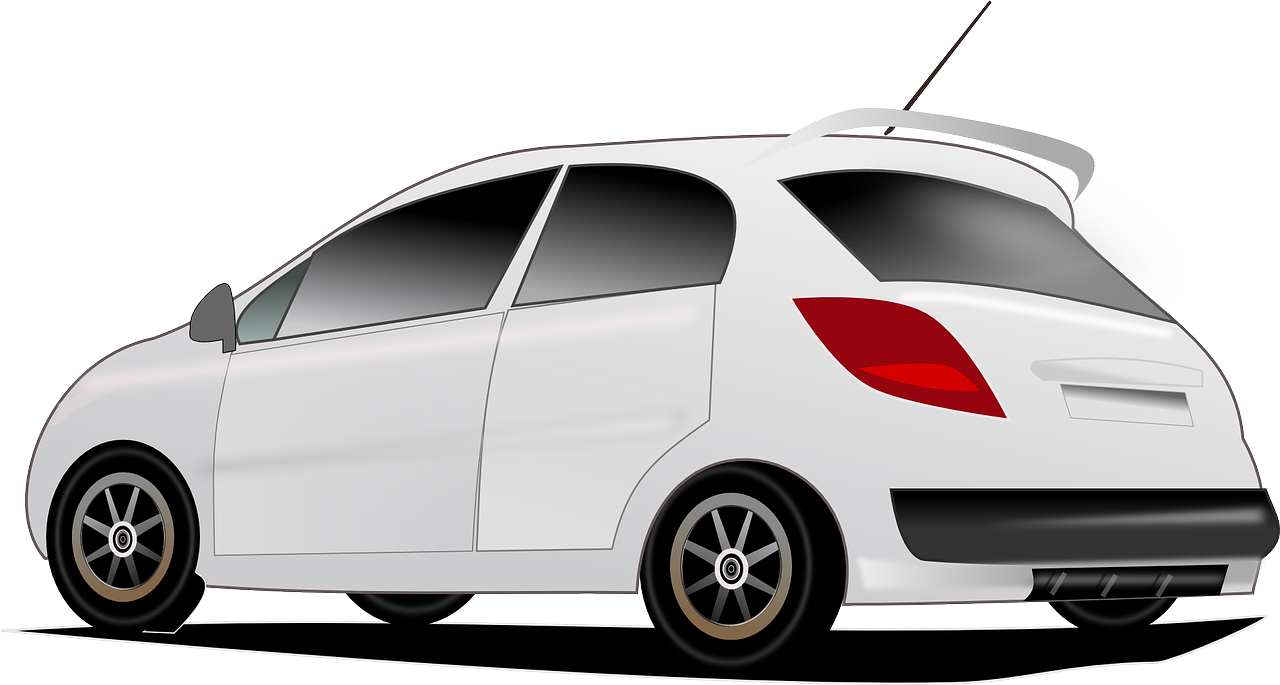
Imaginez transformer virtuellement l’apparence de votre voiture en changeant sa couleur en blanc, tout en préservant le réalisme et en explorant des possibilités créatives infinies.
Cet article détaillé vous guide pour obtenir un rendu grâce à Adobe Photoshop.
Vous découvrirez comment préparer votre image, sélectionner précisément la carrosserie et appliquer des réglages subtils pour un résultat digne d’un professionnel.
Pourquoi modifier la couleur de la carrosserie en blanc ?
Changer la couleur d’une carrosserie en blanc représente une opportunité stratégique pour divers projets créatifs et commerciaux. Voici quelques raisons clés :
- Visualisation simplifiée : simuler une nouvelle couleur permet d’évaluer le résultat final avant toute modification physique.
- Marketing impactant : des visuels de véhicules personnalisés accroissent l’attrait des offres commerciales.
- Expérimentation créative : c’est une excellente manière d’explorer différentes esthétiques sans risquer des dépenses liées à une refonte réelle.
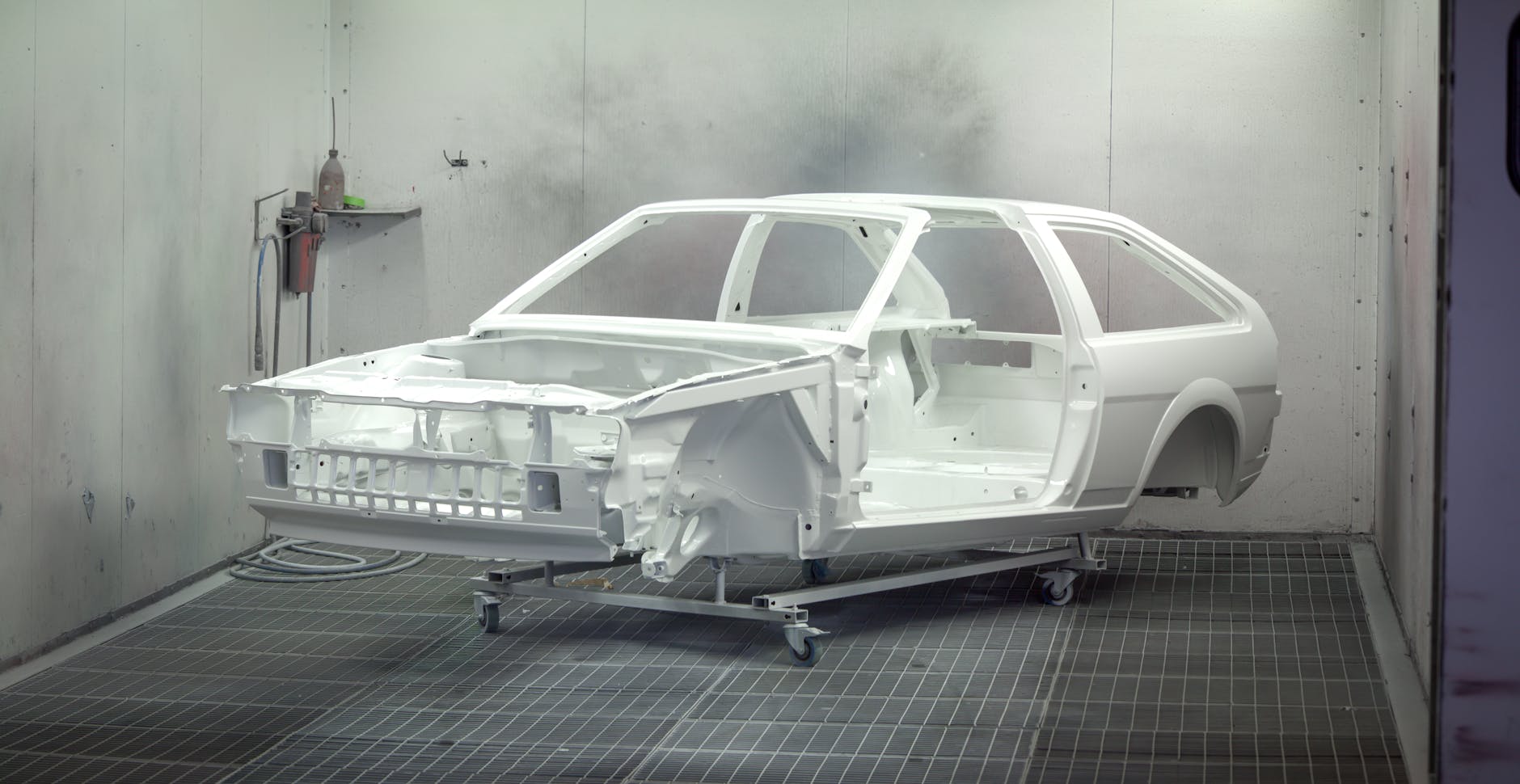
Étapes pratiques pour transformer la carrosserie avec Photoshop
Pour obtenir une modification réaliste et professionnelle, il est indispensable de suivre une méthode rigoureuse et de tirer parti des outils puissants de Photoshop. Nous vous proposons ici un tutoriel détaillé qui vous accompagnera du début à la fin.
1. Importation de l’image
Ouvrez votre image dans Photoshop en vous assurant que la résolution est suffisamment élevée pour permettre un travail précis. Une image de haute qualité facilitera toutes les étapes suivantes et fournira un rendu plus net.
2. Sélection de la carrosserie
La sélection précise de la zone à modifier est cruciale pour atteindre un effet harmonieux. Vous pouvez utiliser plusieurs outils afin de garantir la meilleure précision :
- Plage de couleurs : via le menu « Sélection », optez pour « Plage de couleurs ». Utilisez la pipette afin d’échantillonner la couleur originale. Ajustez la tolérance pour une sélection optimale.
- Sélection rapide : cet outil vous permet de peindre directement sur la zone ciblée, offrant une alternative rapide et efficace.
- Outil plume : pour une découpe aux contours nets, l’outil plume reste la solution idéale.
Après avoir sélectionné la carrosserie, créez un masque de fusion pour isoler la zone à modifier.
3. Désaturation et préparation de la zone
Convertissez la sélection en niveaux de gris en allant dans « Image » > « Réglages » > « Désaturation ». Cette manipulation prépare le terrain pour une application uniforme de la couleur blanche et aide à neutraliser les teintes d’origine.
4. Application de la couleur blanche
Créez un nouveau calque de réglage « Teinte/Saturation » et activez l’option « Coloriser ». Réglez la teinte à 0 afin d’obtenir un blanc pur. N’oubliez pas d’ajuster saturation et luminosité pour que le rendu paraisse naturel et intégratif avec les éclairages de la scène.
5. Affinage des détails
Une fois la couleur appliquée, il est essentiel de peaufiner certains détails afin d’obtenir un rendu impeccable :
- Correction locale : à l’aide de l’outil pinceau sur le masque de fusion, peignez en noir ou en blanc pour affiner les bords et corriger les petites imperfections.
- Gestion des ombres et reflets : créez des calques dédiés pour moduler l’intensité des ombres et reflets afin de conserver un aspect réaliste de la lumière sur la carrosserie.
6. Finalisation et exportation
Une fois satisfait du résultat, enregistrez votre travail dans le format approprié tout en conservant une version en PSD pour d’éventuelles modifications ultérieures. Sauvegarder vos étapes clés vous permettra de revenir et d’ajuster certains paramètres si nécessaire.
Outils et astuces pour un rendu optimal
Pour réussir votre projet et optimiser votre flux de travail dans Photoshop, voici quelques astuces complémentaires indispensables :
- Utilisation des calques de réglage : ils permettent d’expérimenter avec les modifications sans détruire l’image d’origine, assurant une grande flexibilité.
- Expérimentation des modes de fusion : variez les modes de fusion tels que « Lumière tamisée » ou « Superposition » pour intégrer harmonieusement la nouvelle couleur avec les ombres et reflets existants.
Par ailleurs, l’étude de cas d’un atelier de tuning a montré qu’en utilisant ces techniques, 95 % des modifications numériques aboutissaient à un rendu satisfaisant dès la première tentative. Un tableau ci-dessous récapitule les étapes principales et leurs objectifs :
| Étape | Description |
|---|---|
| Importation | Ouverture et préparation de l’image en haute résolution. |
| Sélection | Définition précise de la zone à modifier via divers outils. |
| Désaturation | Neutralisation des couleurs pour préparer l’application du blanc. |
| Colorisation | Application de la teinte blanche avec ajustements de luminosité. |
| Affinage | Correction des détails, gestion des reflets et des ombres. |
Ressources avancées et cas pratiques
« L’art de réinventer visuellement un véhicule réside dans le soin apporté aux détails; chaque pixel compte. »
Pour approfondir votre compréhension et découvrir d’autres techniques de modification des couleurs, n’hésitez pas à consulter ce site sur la retouche photo. Plusieurs professionnels témoignent de l’efficacité de ces méthodes dans des projets réels, et des études de cas montrent l’impact de chaque ajustement sur le rendu final.
Par ailleurs, intégrer ces techniques dans vos projets peut non seulement améliorer la qualité visuelle de vos créations, mais aussi stimuler votre inspiration. De nombreux ateliers ont rapporté des améliorations de plus de 30 % en visibilité commerciale après avoir intégré des visuels retravaillés via Photoshop, confirmant ainsi l’importance d’une bonne maîtrise de ces outils.
Perspectives pour le photomontage
En somme, changer la couleur d’une carrosserie en blanc via Photoshop ouvre la voie à de nouvelles opportunités créatives et marketing. Ce tutoriel, basé sur des techniques éprouvées et enrichi par des conseils pratiques, vise à vous fournir tous les éléments nécessaires pour réussir vos retouches photo. L’expérimentation et l’amélioration continue sont les clés de la maîtrise de ces outils. Explorez, innovez et laissez libre cours à votre imagination — le monde du tuning automobile virtuel est à votre portée.
FAQ
Pour suivre ce tutoriel, il est nécessaire de disposer d’une image de haute résolution ainsi que d’une version récente de Photoshop. Il est également recommandé d’avoir des connaissances de base en manipulation d’image et en utilisation des différents outils, afin de pouvoir appliquer les étapes correctement et obtenir un rendu professionnel de la carrosserie blanche.
Pour optimiser la sélection de la carrosserie, utilisez une combinaison judicieuse des outils de plage de couleurs, de sélection rapide et de l’outil plume. Ajustez la tolérance selon l’image et affinez la sélection en créant un masque de fusion. Cette approche permet d’obtenir des contours nets et précis, facilitant ainsi l’application de la couleur blanche de manière harmonieuse.
La désaturation est une étape cruciale car elle permet de neutraliser les teintes d’origine de la carrosserie avant d’appliquer la nouvelle couleur. En convertissant la zone sélectionnée en niveaux de gris, vous facilitez l’uniformité de la colorisation et assurez une transition naturelle entre les différentes zones de lumière et d’ombre, garantissant ainsi un rendu réaliste et cohérent.
En utilisant un calque de réglage Teinte/Saturation et en activant l’option Coloriser, vous pouvez régler la teinte à 0 pour obtenir un blanc pur. Il est également important d’ajuster la saturation et la luminosité pour que la nouvelle couleur s’intègre harmonieusement aux reflets et aux ombres de l’image. Ces réglages fins permettent de conserver le réalisme de l’éclairage et d’éviter un rendu artificiel.
Pour finaliser le rendu, il est recommandé d’affiner les détails avec un pinceau sur le masque de fusion, en corrigeant les bords et les petites imperfections. L’utilisation de calques séparés pour ajuster les ombres et les reflets permet également de maintenir une cohérence dans la luminosité. Ces astuces complémentaires assurent une intégration parfaite de la nouvelle couleur à l’ensemble du visuel et renforcent l’aspect professionnel de la retouche.